

BRINGEN SIE IHRE BILDER ZUM VERKAUF: SCHRITT-FÜR-SCHRITT-ANLEITUNG
Folgen Sie unserer 3-Schritte-Anleitung, um alles Wissenswerte zum Hochladen Ihrer Bilder zu Alamy zu erfahren – vom Verkauf Ihrer Bilder bis zur Kontrolle Ihrer Inhalte mit Alamy Image Manager (AIM).
Führen Sie Schritt 1 durch Hochladen aus und fügen Sie anschließend Bildunterschriften und Tags hinzu, um Ihre Bilder zum Verkauf anzubieten.
Führen Sie anschließend die Schritte 2 und 3 aus, um die Sichtbarkeit Ihrer Bilder in Kundensuchen zu erhöhen und Ihre Verkaufschancen durch das Hinzufügen zusätzlicher Informationen und Metadaten zu steigern.
Worauf warten Sie also noch? Legen Sie los und laden Sie Ihre Bilder hoch – mit unserer einfachen Anleitung!

BRINGEN SIE IHRE BILDER ZUM VERKAUF
Um Ihre Bilder zum Verkauf anzubieten, müssen Sie nur zwei Dinge tun: hochladen und Bildunterschriften und Tags hinzufügen.
Hochladen
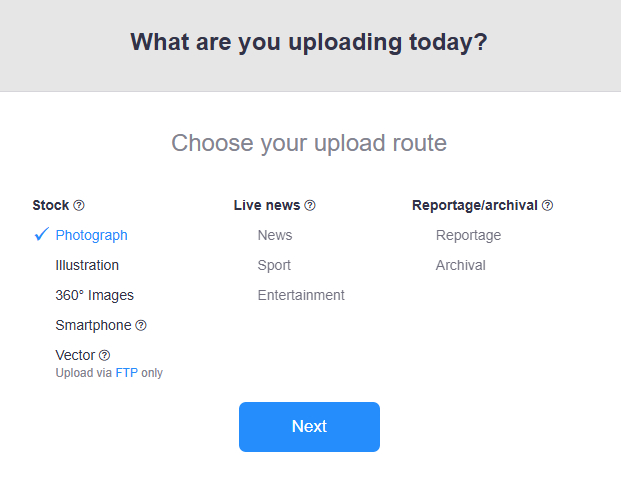
1. Für Ihren ersten Test müssen Sie drei Ihrer besten Bilder hochladen. Unser System benötigt die Exif-Datenfelder „Marke“ und „Modell“, um sie an das Qualitätskontrollteam weiterzuleiten.
2. Uploads können über unser Online-Upload-Tool im Alamy Image Manager (AIM) oder per FTP erfolgen.
3. In Ihrem Konto wird bestätigt, ob Sie die Qualitätskontrolle bestanden haben. Sobald Sie Ihren ersten Test bestanden haben, können Sie beliebig viele Bilder hochladen.
Beschriftungen und Tags

4. Nachdem Ihre Bilder die Qualitätskontrolle bestanden haben, können Sie sie im Alamy Image Manager (AIM) verwalten.
5. Um sie zum Verkauf anzubieten, fügen Sie jedem Ihrer Bilder eine Bildunterschrift und mindestens fünf Tags hinzu. Sie können mehrere Bilder gleichzeitig markieren, indem Sie mehrere Bilder gleichzeitig auswählen, z. B. wenn es sich um mehrere Bilder aus demselben Shooting handelt.
6. Jetzt werden Ihre Bilder als „zum Verkauf“ angezeigt! Dies erkennen Sie daran, dass der rote Balken unter dem Bild von Rot (nicht zum Verkauf) zu Orange oder Grün (zum Verkauf) wechselt. Die Bilder werden 24 Stunden nach der Aktualisierung des Suchindexes auf der Kundenseite der Website angezeigt.
7. Lesen Sie weiter, um zu erfahren, wie Sie Einschränkungen und Lizenztypen hinzufügen und Ihre Bilder durch zusätzliche Metadaten verkaufsfähiger machen.
Top-Tipps zum Hochladen

Wenn Sie Bilder über Ihr Smartphone hochgeladen haben, müssen Sie über einen PC oder Laptop Bildunterschriften und Tags hinzufügen, um sie zum Verkauf anzubieten.
Die Qualitätskontrolle dauert bis zu 24 Stunden, kann aber an Wochenenden, Feiertagen und in arbeitsreichen Zeiten oder bei einem niedrigen QC-Rang länger dauern.

Die meisten Bilder werden aufgrund von Unschärfe nicht geprüft. Überprüfen Sie Ihre Bilder vor dem Hochladen unbedingt zu 100 %. Lesen Sie unseren ausführlichen Leitfaden zum Thema „Wie man die Qualitätskontrolle besteht“.

Wenn Sie Live-Nachrichtenbilder hochladen möchten, müssen Sie Zugriff anfordern. Weitere Hilfe erhalten Sie auf unserer Seite mit Live-Nachrichten.
Top tips for Captions & Tags
Das Hinzufügen von Bildunterschriften hilft dem Kunden, den Kontext des Bildes zu verstehen. Durch das Hinzufügen von Tags kann der Kunde bei der Suche Schlüsselwörter verwenden, um Ihre Bilder leichter zu finden.
Fügen Sie nur Wörter hinzu, die für das Bild relevant sind. Sie müssen nicht 50 Tags hinzufügen (das ist kein Ziel), und Bilder mit 10 bis 20 Schlüsselwörtern erzielen die gleiche Leistung. Lesen Sie mehr über bewährte Methoden zum Hinzufügen von Untertiteln und Tags.

Supertags sind Tags, die in den Suchergebnissen eine höhere Priorität erhalten als normale Tags. Klicken Sie auf das Sternsymbol (das auf jedem Tag angezeigt wird), um einen Tag in einen Supertag umzuwandeln.

Weitere Informationen zum Verwalten Ihrer Bilder finden Sie in unserem ausführlichen Handbuch zum Alamy Image Manager (AIM).

LIZENZTYPEN FESTLEGEN, EINSCHRÄNKUNGEN UND FREIGABEN HINZUFÜGEN
Durch die Wahl des Lizenztyps (lizenzpflichtig oder lizenzfrei) und der Einschränkungen (nur redaktionelle Nutzung oder alle Verwendungszwecke) für Ihre Bilder haben Sie die Kontrolle darüber, wie Ihre Bilder Kunden zur Verfügung gestellt werden. Dies umfasst auch, wie und wo Ihre Bilder verwendet werden dürfen, ob für redaktionelle oder kommerzielle Zwecke. Diese Einstellungen können für jedes Bild einzeln oder standardmäßig festgelegt werden.
Lizenztyp festlegen (RM oder RF)

• „Rechteverwaltet“ (RM) bedeutet, dass das Bild nur in bestimmten Projekten verwendet werden darf. Dabei wird festgelegt, wie, wo, wann und wie lange das Bild verwendet wird. „Lizenzfrei“ (RF) bedeutet, dass das Bild sowohl für jedes einzelne Projekt als auch für zukünftige Projekte desselben Kunden verwendet werden kann.
• Legen Sie den Lizenztyp für Bilder im Alamy Image Manager fest. Wenn Sie alle Ihre Bilder entweder RM oder RF verwenden möchten, können Sie über das Zahnrad oben rechts in AIM eine Standardeinstellung festlegen, um bei zukünftigen Uploads Zeit zu sparen.
Redaktionelle Einschränkung hinzufügen
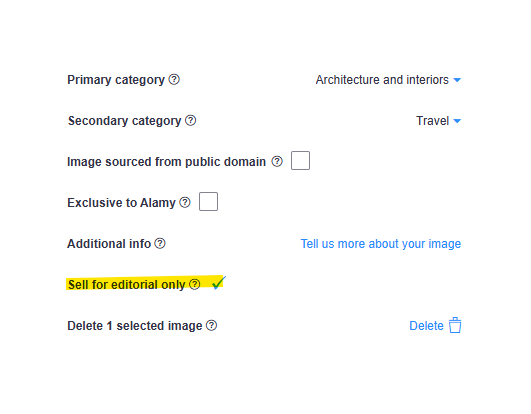
• Beim Hochladen werden Sie gefragt, ob das Bild nur für redaktionelle Zwecke bestimmt ist. Andernfalls werden Ihre Bilder standardmäßig sowohl für redaktionelle als auch für kommerzielle Zwecke freigegeben.
• Sie können in AIM über das Zahnradsymbol (oben rechts) eine Standardeinstellung festlegen, sodass zukünftige Einsendungen automatisch eingeschränkt werden.
• Wenn Sie bereits hochgeladene Bilder einschränken möchten, können Sie dies über die Registerkarte „Optional“ in AIM tun.
Model- und Property-Releases
• Eine Freigabe ist eine schriftliche Vereinbarung zwischen Ihnen und dem von Ihnen fotografierten Model oder dem Eigentümer des von Ihnen fotografierten Objekts, die Ihnen die Erlaubnis zum gewerblichen Verkauf des Bildes erteilt. Lesen Sie weiter, wenn Sie möglicherweise eine Freigabe benötigen.
• Befolgen Sie die folgenden Schritte, um Kunden die Möglichkeit zu geben, zu erkennen, ob Sie über eine Freigabe verfügen. Dies kann ihre Entscheidung über die Lizenzierung des Bildes beeinflussen, insbesondere bei gewerblicher Nutzung.
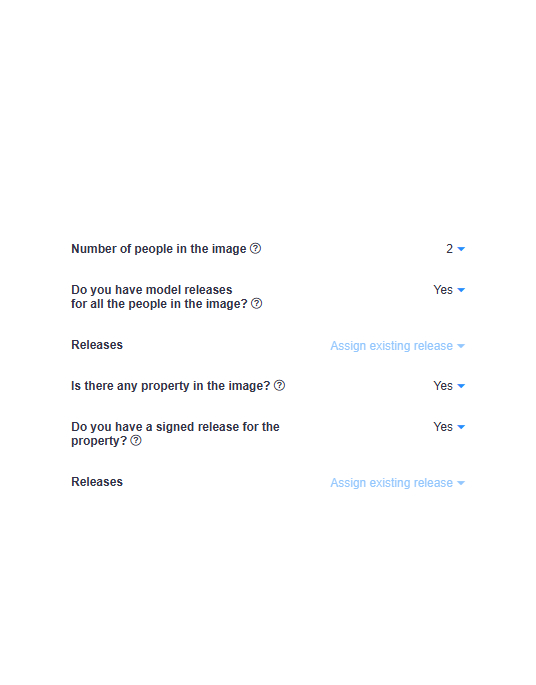
• Wählen Sie in AIM im Reiter „Optional“ die Anzahl der abgebildeten Personen aus. Wenn mindestens eine Person abgebildet ist, können Sie mit „Ja“ oder „Nein“ angeben, ob Sie über eine Model-Freigabe verfügen. Wenn Sie angeben, dass Sie über eine Freigabe verfügen, benötigen Sie eine Freigabe für alle abgebildeten Personen – auch wenn das Gesicht der Person nicht zu sehen oder unkenntlich ist.
• Wählen Sie mit „Ja“ oder „Nein“ aus, ob auf dem Bild Eigentum abgebildet ist. Wenn ja, müssen Sie angeben, ob Sie über eine Freigabe verfügen. Unter „Eigentum“ fallen Bilder, die geistiges Eigentum Dritter enthalten, wie etwa Autos, Logos, Tätowierungen, Statuen sowie Gebäude und Privateigentum (Grundstücke).
Tipps zu Lizenzen und Einschränkungen

Kunden suchen und wählen Bilder über unsere Website aus. RM-Bilder werden nach ihrer Endnutzung berechnet, RF nach der heruntergeladenen Größe oder nach Nutzung.
Wenn Sie Ihr Bild für die kommerzielle Nutzung lizenzieren möchten, benötigen Sie für jede Person auf dem Foto eine Modelfreigabe, auch wenn diese nicht erkennbar ist.
Für als RF gekennzeichnete Bilder können RM-Lizenzen angeboten werden, um Kunden Flexibilität bei der Kaufentscheidung zu bieten. Als RM gekennzeichnete Bilder dürfen nicht als RF verkauft werden.
Lesen Sie unsere Hinweise zum Unterschied zwischen rein redaktioneller und kommerzieller Nutzung.
Tipps zu Model- und Property-Releases

Wenn Ihr Bild Personen oder Eigentum zeigt und Sie Ihre Bilder für kommerzielle Lizenzen freigeben möchten, benötigen Sie eine Freigabe. In unserem Blog erfahren Sie, warum Sie möglicherweise eine Freigabe für Ihre Bilder benötigen.

Sie können unsere Model-Release-Vorlage und Property-Release-Vorlage herunterladen und verwenden.

Sie müssen uns keine Kopie Ihres Model- oder Property-Releases senden, sondern lediglich aktualisieren, ob Sie einen in AIM haben.
Zum Eigentum zählen beispielsweise Gebäude, Kunstwerke, Logos, Markenartikel oder erkennbare Warenzeichen.

FÜGEN SIE ZUSÄTZLICHE METADATEN HINZU, UM DIE AUFFINDBARKEIT ZU VERBESSERN
Das Ausfüllen des Abschnitts „Optionale Metadaten“ in AIM kann Ihre Bilder leichter auffindbar machen. Das korrekte Ausfüllen dieses Abschnitts erhöht den Mehrwert Ihrer Bilder. Kunden können das Bild so leichter überprüfen und besser über die Lizenzierung Ihres Bildes entscheiden als bei anderen, bei denen diese Informationen unvollständig sind.
Nachfolgend finden Sie Beschreibungen der einzelnen Felder im optionalen Reiter von AIM (Hinweise zu „Anzahl der Personen“, „Eigentum“ (Freigaben) und „Nur für redaktionelle Zwecke verkaufen“ finden Sie in Abschnitt 2 oben).
Zusätzliche Metadaten

• Ort – Freitext. Es empfiehlt sich, Ort/Dorf, Landkreis oder Region und schließlich Land anzugeben.
• Aufnahmedatum – Wenn Sie das genaue Datum nicht kennen oder Archivmaterial oder Kunstwerke hochladen, lesen Sie die Best Practice zum Anwenden der Informationen zum „Aufnahmedatum“.
• Primäre und sekundäre Kategorien – Diese Kategorien richten sich nach den Kontext der hochgeladenen Bilder. Eine sekundäre Kategorie ist nicht immer erforderlich. Laden Sie unseren Leitfaden zu Bildkategorien herunter, um weitere Einzelheiten zu Kategoriedefinitionen zu erhalten.
• Public Domain-Bilder – Sie müssen dieses Kästchen nur ankreuzen, wenn Sie Bilder hochladen, deren Urheberrecht abgelaufen ist oder nicht mehr gilt. Es bezieht sich nicht auf Fotos, die Sie an einem öffentlichen Ort aufgenommen haben und für die Sie noch das Urheberrecht besitzen.
• Exklusivität – Aktivieren Sie dieses Kästchen, wenn Ihre Bilder exklusiv für Alamy sind. Sie müssen nicht exklusiv sein, aber es bietet Vorteile. Lesen Sie mehr über die Kriterien, die zum Kennzeichnen Ihrer Bilder als exklusiv erforderlich sind, und über die Arbeitsweise unseres Teams für Urheberrechtsverletzungen. Sie sollten ein Bild niemals als exklusiv kennzeichnen, wenn es die im Blog genannten Kriterien nicht erfüllt.
• Zusätzliche Informationen – diese sind nicht durchsuchbar, können Kunden jedoch dabei helfen, den Hintergrund eines Bildes zu verstehen, indem sie Kontextinformationen enthalten, die zusätzlich zur Bildunterschrift/Beschreibung des Bildes bereitgestellt werden.
Weitere Top-Tipps
Vergessen Sie nicht, nach jeder Änderung an Ihren Bildern auf „Speichern“ zu klicken. Alle Änderungen werden nach 24 Stunden auf der Live-Site angezeigt.

Hilfe zur Navigation im Alamy Image Manager und zur einfachen Verwaltung Ihrer Bilder finden Sie in unserem Video-Tutorial.

Anbieter, die häufig etwas verkaufen, laden regelmäßig Bilder hoch, und diejenigen, die im Laufe der Zeit mindestens 5.000 Bilder auf der Site erreichen möchten, erzielen wahrscheinlicher Verkäufe.

